lunes, 7 de noviembre de 2016

REPORTE 5

En el área de trabajo insertamos un Router PT, le dimos un clic, nos apareció una ventana, la cual seleccionamos "Config" e ivamos a palomear la opción "On" en cada una de las pestañas que estaban debajo de "Interface". Después insertamos tres switches las cuales estaban debajo del Router, los dos switches que estan a la orilla los conectamos al Router con "Copper Straigh-Through" y el switch que se encuentra en medio lo conectamos al switch de la izquierda con "Copper Cross". Al primer switch de la izquierda lo conectamos con 2 computadoras con "Copper Straigh-Through" al sig. switch solamente lo enlazamos con una computadora y al 3er. switch con dos. Les pusimos los IP a las PC, a las 1ras. 3 PC de izquierda a derecha le pusimos el Gateway: 192.168.1.1 y las otras dos el Gateway: 192.168.1.33, inserté un Cloud a la izquierda del Router y se enlazó con "Serial" con el Router. Para finalizar insertamos tres notas,en las cuales pusimos la definición para cada una: Switch, Router y Cloud y también aparte insertamos notas debajo de las PC para que ahí se visualizara su respectivo IP Adress.


REPORTE 4

Insertamos 5 computadoras, 3 de ellas las conectamos a un "Switch" y las 2 que sobran a otro. Les pusimos la dirección IP a cada computadora, a la 1er. PC su direccion IP es: 192.168.1.4 y en "Default Gateway": 192.168.1.1 (en la dirección del Gateway va a ser la misma para la 2da. y 3ra. computadora). IP de la 2da. PC: 192.168.1.2, IP de 3ra. PC: 192.168.1.3, el Gateway para la 4ta. y quinta PC. es: 178.168.1.1, la dirección de la 4ta. PC es: 178.168.1.2 y de la 5ta. es: 178.168.1.3, conectamos los dos switches primero yéndonos a "Connections" y seleccionamos "Copper Cross", nos ubicamos en el espacio de trabajo y seleccionamos un switch=>Fast-Ethernet=>clic en otro switch=>Fast-Ethernet y esperamos a que los puntos verdes se iluminen en tono verde claro y por último nos fuimos a cada computadora seleccionandola => "Disktop" =>"Command Prompt" y tecleamos >PING y después su respectiva dirección IP.


REPORTE 3

Nos ubicamos en "End Devices" y al darle clic, arrastramos "Generic" (la primera) tres veces hacia el área de trabajo, después nos fuimos a "Switches" le dimos clic, y arrastramos el "2950-24", luego para interconectar, cliqueamos en "Connections" "Copper Straigh-Through", clic en 1ra. computadora, clic en "Fast-Ethernet" y unimos al Switch dándole clic a este mismo y en "Fast-Ethernet" y así sucesivamente lo mismo para enlazar las otras dos computadoras con el switch empezando desde "Copper..." Esperamos a que los puntos estuviesen en color verde. Después les pusimos las direcciones IP a las tres computadoras,primero llendonos a la 1ra. comp. clic izquierdo=>Desktop=>IP Configuration, nos apareció una ventana, "Static" tenía que estar seleccionada, en "IP Adress" es: 192.168.1.2, en "Subnet Mask" la numeración era automática, en "Default Gateway" es: 192.168.1.1 y le seguiamos con las otras dos. IP Adress de la 2da. PC:192.168.1.3 y para la 3ra.: 192.168.1.4, el "Default Gateway" es el mismo. Posteriormente seleccionamos la 1er. PC. => "Command Prompt" y tecleamos los sig. >IP CONFIG (luego "enter"), >IP CONFIG /ALL (le damos enter), >PING 192.168.1.2 y si en lost sale cero quiere decir que las conexiones estan bien, y así lo mismo para las otras dos PC, nadamas cambiaría la dirección I´en PING.


REPORTE 2

Reporte Practica #2 Packet Tracer

Primero insertamos computadoras con "End Device" y arrastramos tres veces "Generic" (la parimera) hacia el espacio de trabajo. Después clic en "Switches" y arrastramos "2950-24" (una vez), luego clic en "Connections" clic en "Copper Straight-Through", clic en una computadora y seleccionar "Fast-Ethernet" y desplazar la línea hacia el switch, clic izquierdo y seleccionar "Fast Ethernet". Ya después de esto, clic en la 1ra. computadora insertada, seleccionar "Desktop" => "IP Configuration" y apareció una ventana el cual debe estar seleccionado "Static", pusimos el IP Adress para esta primer computadora, el cual fue: 192.168.1.2, en "Subnet Mask", la numeración se pone automáticamente, en "Default Gateway" (en las tres computad
oras) se va a poner 192.168.1.1, y en "DNS server", aqui nada escribimos, y en la segunda y tercera computadora cambia nadamas el IP Adress. IP Adress de la 2da.:192.168.1.3 IP Adress de la 3ra.: 192.168.1.4


REPORTE 1

Lo primero que hice fue abrir packet tracer y mirar los objetos de las herramientas y el área de trabajo, en "end devises" seleccionaba "generic" y lo arrastre hacia al área de trabajo, lo repetí dos veces mas hasta tener tres computadoras en el área de trabajo. Después seleccione "switches"  y aparecieron diferentes tipos, y elegí "2950-24" y lo arrastre al área de trabajo. Después le pique a "connections" también salieron varios tipos, seleccione "copper straight-throught" y di clic en switch y aparecía un menú y elegí "fastEthernet 0/4" y uní el switch con las end devices.

lunes, 3 de octubre de 2016

PACKET TRACER

Packet Tracer es un potente programa de simulación de red que permite a los estudiantes experimentar con el comportamiento de la red y se preguntan "¿qué pasaría si" las preguntas.Como parte integral de la experiencia de aprendizaje integral Networking Academy, Packet Tracer ofrece simulación, visualización, creación, evaluación y capacidades de colaboración y facilita la enseñanza y el aprendizaje de los conceptos tecnológicos complejos.
Packet Tracer complementa equipo físico en el aula, al permitir a los estudiantes a crear una red con un número casi ilimitado de dispositivos, fomentar la práctica, el descubrimiento y solución de problemas.El ambiente de aprendizaje basado en la simulación ayuda a los estudiantes a desarrollar habilidades del siglo 21, tales como la toma de decisiones, el pensamiento creativo y crítico y resolución de problemas.Packet Tracer complementa los planes de estudios de Networking Academy, permite a los instructores para enseñar y demostrar fácilmente complejos conceptos técnicos y diseño de sistemas de redes.
El software Packet Tracer está disponible de forma gratuita a los instructores de Networking Academy, estudiantes, ex alumnos y administradores que están registrados los usuarios Netspace.
                                            Resultado de imagen para que es packet tracer

HERRAMIENTAS QUE OFRECE


1. Selección de dispositivos y conexiones, no selecciona conexiones wireless. 


2. Movimiento de Rejilla, moviliza los dispositivos alrededor del área de trabajo

3. Notas, permite agregar notas que enriquecen de conocimiento, del área de trabajo. 

4. Eliminar, permite eliminar cualquier dispositivo, conexión (excepto wireless) y notas. 


5. Inspector, permite visualizar la tabla correspondiente al dispositivo seleccionado, entre ellas ARP, MAC y ROUTER.


 6. Mensaje Simple UDP, permite crear paquete del tipo ICMP entre dispositivos.


7. Mensaje Complejos UDP, permite crear paquetes personalizados entre dispositivos. 


PARTES DE LA VENTANA DE PACKET TRACER
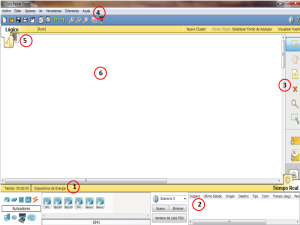
                            
Parte 1
Quizás la parte mas copada del programa, aquí tenemos los equipos de redes(routers,switches,hubs, pc,etc) y también encontramos los conectores(es el icono del rayo), es decir, los cables para que los equipos se puedan conectar(cable derecho, cruzado, serial, etc).
¿Como agrego un equipo? Fácil, con solo hacer un clic en la categoría que necesitamos, seleccionar el equipo y ,por último, darle clic en el fondo blanco.
Parte 2
En esta parte, encontramos los escenarios donde nos muestra información de los pdu’s enviados.También hay 2 iconos que los voy a explicar en detalle mas abajo.
Parte 3
Acá encontramos herramientas para poder modificar la topologia. Tenemos el cuadradito punteado con una flechaque sirve para arrastrar equipos, cambiar la interfaz a la cual se conectar los cables y muchas cosas mas. Contamos también con el icono de la mano que nos sirve para mover la topologia completa, está el icono del papel que sirve para poner anotaciones o colocar notas, es decir, si tenemos una topologia bastante grosa lo que podemos hacer con esta herramienta es agregar información que nos sea útil para no perdernos entre tanto lío de equipos, direcciones ips, etc.
La cruz roja sirve para eliminar equipos y cables y por ultimo los sobres. Hay 2, el primer sobre(icono de sobre cerrado) sirve para mandar un pdu simple y el otro cumple la misma función solamente que en éste último podemos configurarle el TTL, TOS y algunas otras cosas mas. Recomiendo que cuando quieran mandar un PDU usen el simple(icono de sobre cerrado).
Parte 4
La ya conocida barra de menú, podemos hacer lo que hacemos con cualquier programa, guardar, salir, abrir, etc.
Parte 5
Como vemos en la imagen hay 2 espacios de trabajo, uno lógico y otro físico. El espacio lógico es donde nosotros armamos la topologia, ya sea grande, chica, mediana y tenemos todo ahí. En cambio en el espacio físico, como es un programa que simula redes, podemos armar conexiones entre distintas zonas y lo que muestra es como seria en la vida real la red que estamos armando, básicamente se muestra eso. Generalmente se trabaja en el espacio lógico.
Parte 6

Simplemente en esta parte es donde vamos a armar nuestra topolopia.


miércoles, 28 de septiembre de 2016

QUE ES UN SIMULADOR

Un simulador es un aparato, por lo general informático, que permite la reproducción de un sistema. Los simuladores reproducen sensaciones y experiencias que en la realidad pueden llegar a suceder en realidad.

TIPOS DE SIMULADOR


Cisco Packet Tracer

Este programa es uno de los simuladores de redes más completos. Desarrollado directamente por Cisco, es el recomendado por ejemplo para realizar pruebas con sus propios routers, switchs, hubs y servidores. Este programa es uno de los más sencillos de usar y permite, de forma gratuita, realizar todo tipo de virtualizaciones de redes.Esta aplicación es la utilizada por los usuarios que deciden estudiar y sacar un certificado CCNA de Cisco.
packet-tracer-foto

GNS3

GNS3 o Graphical Network Simulator es un simulador de redes de código abierto diseñado para simular redes complejas de la forma más similar posible a como se harían en un entorno real. Es una herramienta gratuita ideal para administradores, ingenieros y aquellos que preparan certificados Juniper y Cisco.GNS3 utiliza los módulos Dynamips, VirtualBox y Qemu para poder ofrecer experiencias lo más reales posibles a los sistemas operativos de los diferentes routers y dispositivos de red. GNS3 es una herramienta multiplataforma con clientes adaptados para Windows, Linux y Mac.
gns3-foto

Netsim

Netsim es un simulador de redes utilizado especialmente en investigaciones y en laboratorios de pruebas. Con él podemos simular una considerable cantidad de hardware a la hora de montar nuestras redes y dispone de las funciones similares a los anteriores simuladores.
NetSim-1

Netsimk

Netsimk es un simulador más para crear redes y poder realizar pruebas con ellas. Las funciones que nos ofrece son muy similares a las de los anteriores simuladores, aunque podemos destacar una implementación de herramientas y funciones adaptadas para los certificados CCNA 1, 2, 3 y 4 de Cisco. También podemos destacar que los escenarios que nos ofrecen son realistas, no virtuales, por lo que los resultados se asemejan bastante más a la realidad en cuanto a posibles fallos que podamos encontrar
Resultado de imagen para netsimk imagen